
AndroidでのCharles Proxy設定ガイド:2026年完全版
モバイルアプリ開発者、セキュリティ研究者、ネットワーク管理者は、API呼び出しのデバッグ、セキュリティ脆弱性の監視、データフローパターンの分析のために、Androidデバイス上のネットワークトラフィックを検査する必要があることがよくあります。AndroidデバイスでCharles Proxyを設定すると、HTTPおよびHTTPSリクエストをリアルタイムで傍受、分析、変更するための強力な機能が提供されます。この包括的なガイドでは、2026年にAndroidでCharles Proxyを設定するために必要なすべての情報について、初期インストールから高度なトラブルシューティング技術までを詳しく説明します。
Charles ProxyとそのAndroidアプリケーションの理解
Charles Proxyは、Androidデバイスとインターネットの間に位置するHTTPプロキシサーバーおよびHTTPモニターとして機能します。適切に設定すると、デバイス上のアプリが行うすべてのネットワークリクエストをキャプチャし、ヘッダー、Cookie、リクエストボディ、レスポンスデータに関する詳細情報を表示します。
主な機能は次のとおりです。
- リアルタイムトラフィックの監視と分析
- HTTPSトラフィックのSSL/TLS証明書傍受
- リクエストとレスポンスの変更
- 帯域幅スロットリングシミュレーション
- APIエンドポイントのテストとデバッグ
このツールは、API統合の検証、エラー処理のテスト、パフォーマンスのボトルネックの特定が必要なモバイルアプリケーションを構築する開発者にとって非常に貴重です。セキュリティ専門家は、アプリの通信を監査し、潜在的なデータ漏洩を特定するためにこれを使用します。プロフェッショナルなプロキシサービスと組み合わせると、AndroidでのCharles Proxyは、IPローテーションや地理的テストを必要とするタスクでさらに強力になります。
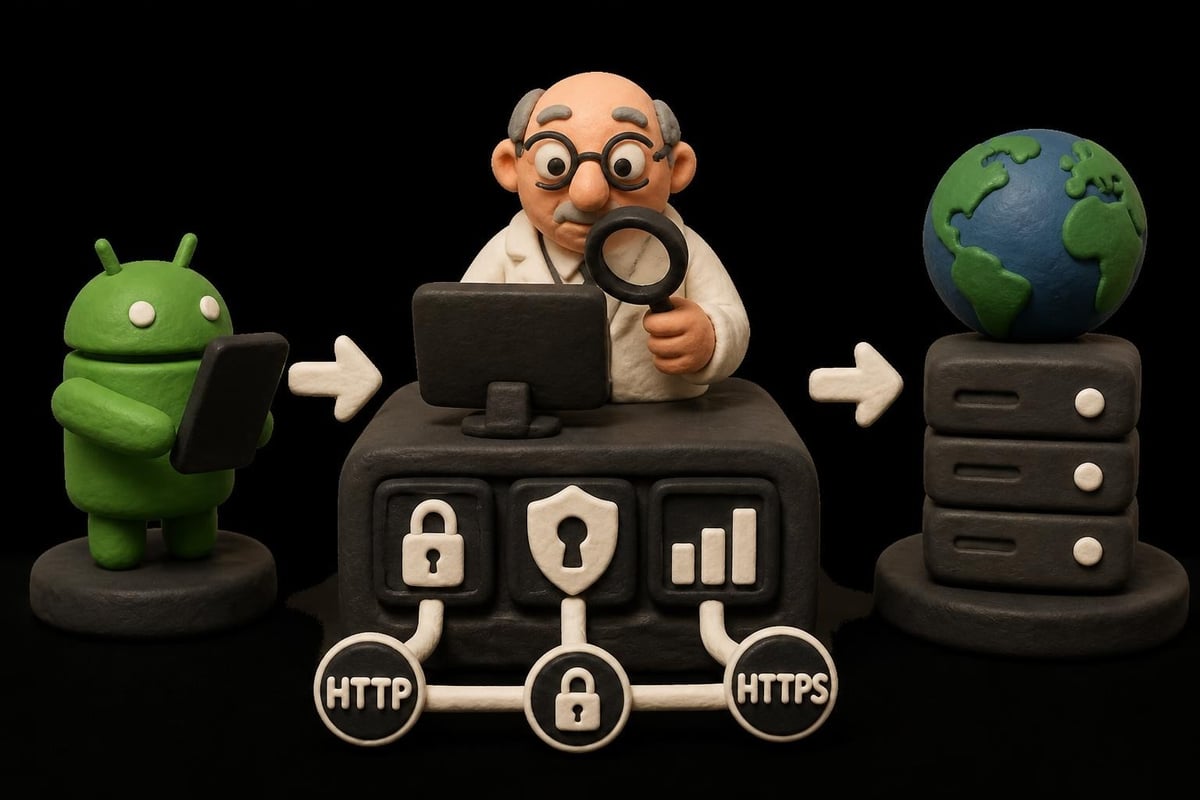
開発者がCharles Proxyを選ぶ理由
よりシンプルなネットワーク監視ツールとは異なり、Charles Proxyはリクエストの変更と詳細なプロトコル分析に対してきめ細かな制御を提供します。包括的なデバッグ機能により、モバイル開発チームの業界標準となっています。
ウェブスクレイピング操作や大規模なAPIテストを実行する企業にとって、Charlesとデータセンタープロキシを組み合わせることで、堅牢なテスト環境が構築されます。この組み合わせにより、開発者は本番レベルのパフォーマンスを維持しながら、アプリケーションがプロキシサービスとどのようにやり取りするかを正確に監視できます。
Androidデバイスの初期設定要件
AndroidでのCharles Proxyの設定に入る前に、必要なコンポーネントがすべて揃っていることを確認してください。Charles Proxyはコンピューター(Windows、macOS、またはLinux)にインストールされている必要があり、Androidデバイスは開発マシンと同じWi-Fiネットワークに接続されている必要があります。
システム要件チェックリスト
| コンポーネント | 要件 | 注意事項 |
|---|---|---|
| Charles Proxyバージョン | 4.6以上 | charlesproxy.comから入手可能 |
| Androidバージョン | 7.0 (Nougat)以上 | 以前のバージョンではSSL処理が異なります |
| ネットワーク接続 | Wi-Fi (同じネットワーク) | USBデバッグはオプションですが推奨 |
| コンピューターOS | Windows/Mac/Linux | 最新のオペレーティングシステム |
Androidデバイスは、WiFi設定でプロキシ設定を許可する必要があります。ほとんどの最新のAndroidバージョンはこれをネイティブにサポートしていますが、一部の高度にカスタマイズされたメーカーROMでは制限がある場合があります。
コンピューターでのCharles Proxyの設定
開発マシンでCharles Proxyを起動し、Proxyメニューに移動します。「Proxy Settings」を選択し、ポートが8888(デフォルト)に設定されていることを確認します。このポート番号は、Androidデバイスを設定する際に重要になります。
外部プロキシ接続を有効にする:
- Charles Proxyの設定を開く
- 「Proxy」タブに移動
- 「Enable transparent HTTP proxying」をチェック
- 「External Proxy Settings」の下で、競合するプロキシが存在しないことを確認
Charlesを実行しているコンピューターは、ローカルネットワーク上で静的IPアドレスを持っているか、少なくともデバッグセッション中にIPが変更されないようにする必要があります。このIPアドレスは、後でAndroidデバイスに入力するため、メモしておいてください。
SSLプロキシ設定
Charles Proxyは、HTTPSトラフィックを傍受するために特定のSSL設定を必要とします。Proxy > SSL Proxying Settingsに移動し、「Enable SSL Proxying」をチェックします。「Add」をクリックして、傍受したい場所を追加し、特定のホストを入力するか、*:443のようなワイルドカードを使用してすべてのHTTPSトラフィックをキャプチャします。
モバイルプロキシ接続を監視したり、アプリがプロキシサーバーとどのようにやり取りするかをテストしたりする場合、プロキシプロバイダーのドメインを追加することで、暗号化された通信を完全に可視化できます。
Android WiFiプロキシ接続の設定
Androidデバイスで、設定を開き、WiFi接続に移動します。接続されているネットワーク名を長押しし、「Modify network」または「Network settings」を選択します(用語はAndroidのバージョンやメーカーによって異なります)。
下にスクロールして「Advanced Options」を見つけ、プロキシ設定を「None」から「Manual」に変更します。これにより、Charles Proxyの詳細を入力するための追加の設定フィールドが表示されます。
プロキシ設定フィールド
以下の値を入力します。
- プロキシホスト名: コンピューターのローカルIPアドレス(例:192.168.1.100)
- プロキシポート: 8888(またはカスタムのCharlesポート)
- プロキシをバイパスするホスト: 特定の除外がない限り空白のままにします
設定を保存し、ホーム画面に戻ります。Charles Proxyはすぐにコンピューター上で、AndroidデバイスのIPアドレスからの接続を許可するかどうかを尋ねるプロンプトを表示するはずです。「Allow」をクリックして接続を確立します。
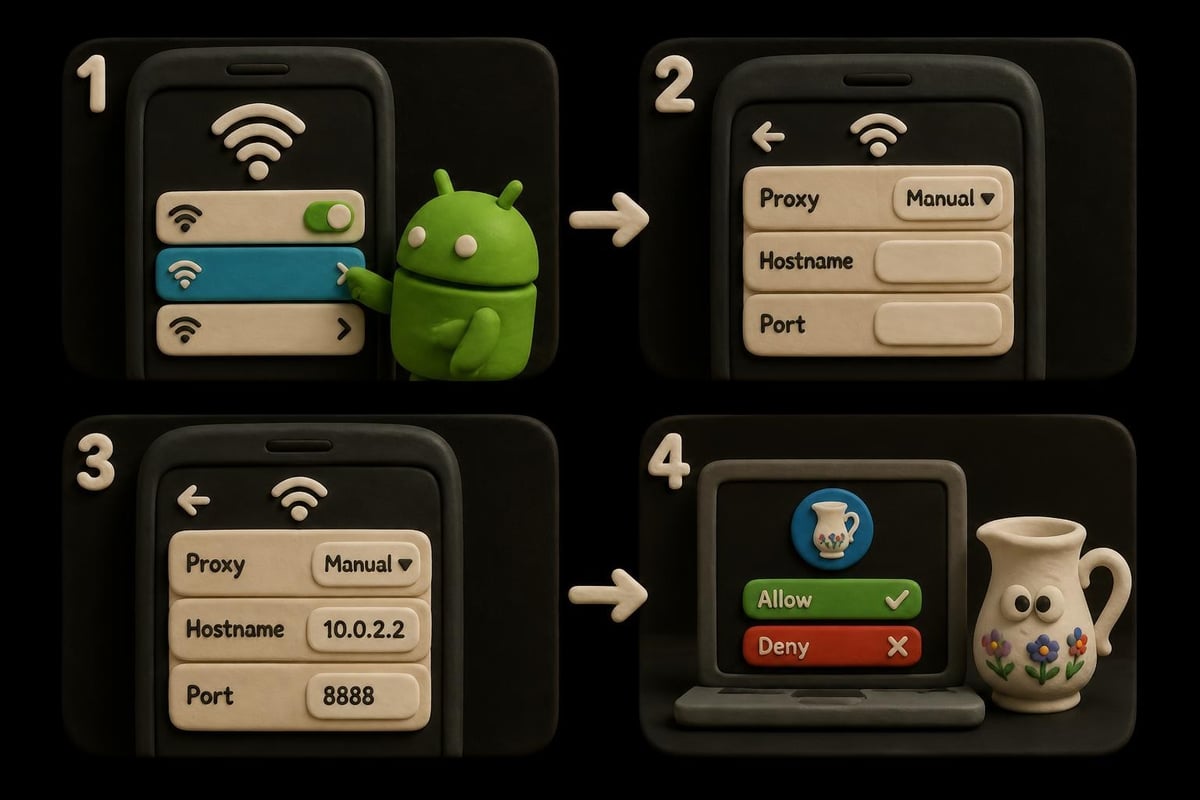
これで、Androidデバイスでウェブサイトを閲覧したりアプリを使用したりすると、Charles Proxyにトラフィックが表示されるはずです。ただし、SSL証明書をインストールするまでは、HTTPSトラフィックは「unknown」と表示されます。
AndroidへのCharles SSL証明書のインストール
AndroidでCharles Proxyを使用する際にHTTPSトラフィックを傍受するための重要なステップは、CharlesのルートSSL証明書をデバイスにインストールすることです。この証明書がないと、暗号化されたトラフィックは読み取り不能なままであり、Charlesを使用する目的の多くが失われます。
証明書のダウンロードプロセス
- Charles Proxyに接続されたAndroidで、Chromeまたはデフォルトのブラウザを開きます
chls.pro/sslまたはcharlesproxy.com/getsslにアクセスします- 証明書ファイルが自動的にダウンロードされます
- 証明書のインストールに関する通知が表示される場合があります
Charles Proxyセットアップに関する公式のGoogle Developersガイドは、Android N以降のデバイスに関する追加のコンテキストを提供します。これらのデバイスでは、より厳格な証明書セキュリティ要件が導入されています。
証明書のインストール (Android 11以降)
最新のAndroidバージョンでは、ユーザー証明書をインストールするために特定のステップが必要です。設定を開き、セキュリティ > 暗号化と認証情報 > 証明書のインストールに移動します(正確なパスはメーカーによって異なります)。
「CA証明書」を選択し、リスクを理解していることを確認します。 ダウンロードしたCharles証明書ファイル(通常はダウンロードフォルダ内)を見つけてタップします。証明書に名前を付けるよう求められます。「Charles Proxy 2026」のような認識しやすい名前を使用してください。
Android 7-10の場合、プロセスは設定 > セキュリティ > ストレージからインストール、証明書の選択、認証情報の使用タイプとして「VPNとアプリ」を選択することを含みます。
アプリ固有のネットワークセキュリティの設定
Android 7.0以降では、ネットワークセキュリティ設定が導入され、アプリがデフォルトでユーザーがインストールした証明書を信頼しないようになっています。これは、Charlesの証明書がインストールされていても、追加の設定なしでは多くのアプリがトラフィックの傍受を許可しないことを意味します。
アプリケーションマニフェストの変更
独自のアプリをデバッグしている場合、AndroidManifest.xmlファイルを変更してネットワークセキュリティ設定を含める必要があります。res/xmlディレクトリにnetwork_security_config.xmlという名前のファイルを作成します。
<network-security-config>
    <debug-overrides>
        <trust-anchors>
            <certificates src="user" />
        </trust-anchors>
    </debug-overrides>
</network-security-config>
この設定はデバッグビルドにのみ影響し、本番リリースではセキュリティを維持します。マニフェストのアプリケーションタグでandroid:networkSecurityConfig="@xml/network_security_config"を使用してこのファイルを参照します。
Codexpediaの詳細な設定ガイドでは、さまざまなAndroidバージョンとセキュリティ要件に対するさまざまなシナリオを説明しています。
Charles Proxy設定の検証
設定が完了したら、すべてが正しく機能していることを確認します。Androidデバイスでブラウザを開き、任意のHTTPSウェブサイトにアクセスします。コンピューター上のCharles Proxyで、リクエストが読み取り可能なコンテンツとともに表示されるはずです。
| テストタイプ | 期待される結果 | トラブルシューティング |
|---|---|---|
| HTTPトラフィック | リクエスト/レスポンスが完全に表示される | プロキシIPとポートを確認 |
| HTTPSトラフィック | 復号化されたSSLコンテンツ | 証明書のインストールを確認 |
| アプリトラフィック | API呼び出しが表示される | ネットワークセキュリティ設定を確認 |
| プロキシローテーション | 複数のIPアドレスが表示される | プロキシサービス統合を確認 |
さまざまなアプリを起動し、Charlesでのネットワーク動作を観察します。適切に設定されたAndroidでのCharles Proxyは、アプリ名、リクエストURL、ステータスコード、および完全なリクエスト/レスポンスボディを表示します。
よくある検証ミス
多くのユーザーは、証明書のインストールが成功したと誤解していますが、実際には成功していません。設定 > セキュリティ > 信頼できる認証情報 > ユーザータブに移動して、Charles証明書がリストに表示されていることを確認します。表示されていない場合は、インストールプロセスを繰り返します。
もう1つのよくある問題は、Androidデバイスとコンピューターが異なるネットワークサブネットにあることです。両方とも、VPNやファイアウォールの干渉なしに、ポート8888をブロックせずに同じローカルネットワークを共有する必要があります。
高度なトラフィック分析技術
基本的なAndroidでのCharles Proxy設定が機能したら、より深い分析のために高度な機能を活用します。構造ビューはホストごとにリクエストを整理し、アプリがどのサービスに接続しているかを簡単に特定できます。シーケンスビューは時系列のリクエスト順序を表示し、アプリの初期化フローを理解するのに役立ちます。
強力な分析機能:
- 変更されたパラメーターでリクエストを繰り返す
- リクエスト/レスポンスの違いを比較する
- レポート用にセッションデータをエクスポートする
- ブレークポイントを設定してリクエストを一時停止および変更する
- 帯域幅スロットリングを適用して劣悪なネットワークをシミュレートする
アプリケーションがHTTPプロキシサービスとどのようにやり取りするかをテストする場合、Charlesはアプリがどのヘッダーを送信し、プロキシ認証をどのように処理し、プロキシプロトコルを適切に尊重しているかを正確に明らかにします。
リクエストのフィルタリングとフォーカス
Charlesはデフォルトですべてをキャプチャするため、アナリストを圧倒する可能性があります。フィルター機能(右上隅の検索ボックス)を使用して、特定のドメインまたはパスのみを表示します。構造ビューで任意のホストを右クリックし、「Focus」を選択して、他のすべてのトラフィックを一時的に非表示にします。
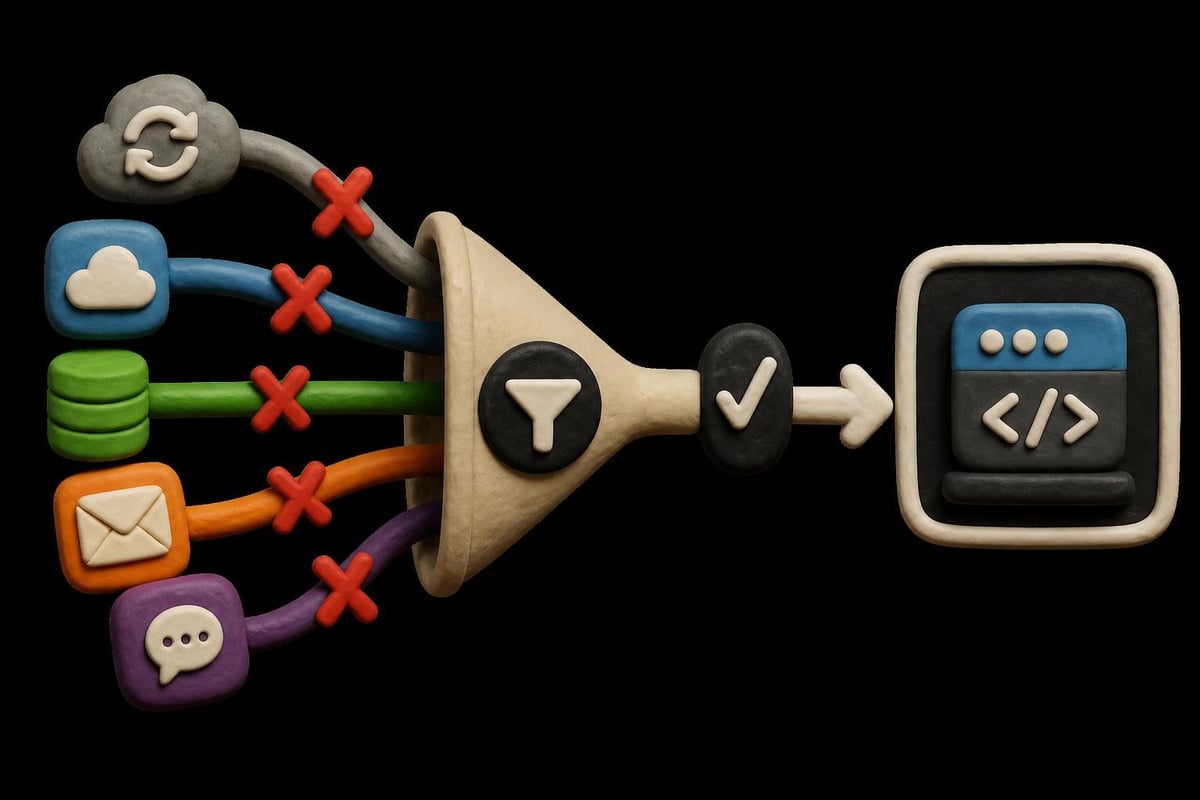
複数のプロキシレイヤーを含む複雑なデバッグシナリオの場合、テストしているドメインのみにトラフィックを自動的にフィルタリングする記録設定を作成します。これは、特定の地理的ルーティングを検証する必要があるレジデンシャルプロキシを使用する場合に特に役立ちます。
接続問題のトラブルシューティング
慎重な設定を行ったとしても、AndroidでのCharles Proxyの設定で接続の問題が発生することがあります。最も一般的な問題は、プロキシ設定後にAndroidデバイスがインターネットアクセスを失うことで、これはCharlesをブロックするファイアウォール設定が原因であることがよくあります。
インターネット接続の喪失
プロキシ設定後にAndroidが「Connected, no internet」と表示される場合、トラブルシューティングの手順には、Charlesが実行されていることの確認、WindowsファイアウォールがCharlesを許可していることの確認、コンピューターのIPアドレスが変更されていないことの確認が含まれます。
体系的なトラブルシューティングアプローチ:
- コンピューターでCharles Proxyがアクティブに実行されていることを確認する
- Windows Defenderまたはアンチウイルスがポート8888をブロックしていないことを確認する
- 接続をテストするためにコンピューターのファイアウォールを一時的に無効にする
- Androidとコンピューターが同じWiFiネットワークを共有していることを確認する
- IPアドレスの代わりにコンピューターのホスト名を使用してみる
一部の企業または公共のWiFiネットワークは、ネットワークポリシーによってプロキシ接続を完全に禁止しています。自宅のネットワークまたはモバイルホットスポットでテストすることで、ネットワーク制限が問題の原因であるかどうかを確認できます。
SSLハンドシェイクの失敗
Charlesで「SSL Handshake Failed」メッセージが表示される場合、証明書のインストールが正しく完了していない可能性があります。Androidの信頼できる認証情報からCharles証明書をアンインストールし、両方のデバイスを再起動して、証明書のインストールプロセスを繰り返します。
Android 12および13では、一部のアプリが傍受を防ぐために使用する追加の証明書ピンニング制限が導入されました。これらのアプリの場合、ネットワークセキュリティ設定が変更されたデバッグビルドのみがCharlesによる検査を許可します。
Charlesとプロキシサービスの統合
プロキシサービスを使用するアプリケーションをテストする開発者は、接続チェーン全体を監視する必要があります。Charlesをプロキシプロバイダーと連携させるには、トラフィックをプロキシサービス経由でルーティングしながら、ローカルでキャプチャする外部プロキシ設定を追加します。
Charlesで、Proxy > External Proxy Settingsに移動し、プロキシの詳細を追加します。SOCKS5プロキシサービスの場合、SOCKSプロキシタイプを設定し、プロキシ認証情報を入力します。これにより、Android → Charles → 外部プロキシ → インターネットというチェーンが作成され、両方のホップを完全に可視化できます。
プロキシローテーションとパフォーマンスのテスト
スクレイピングや自動化のためにプロキシローテーションを実装するアプリケーションを開発する場合、CharlesはローテーションのタイミングとIPの多様性を検証するのに役立ちます。タイムラインビューはリクエストのタイミングを表示し、ローテーションが遅延を引き起こすかどうかを明らかにします。
| メトリック | 測定方法 | 最適化目標 |
|---|---|---|
| ローテーション速度 | IP変更間の時間 | < 1秒 |
| 接続オーバーヘッド | 最初のバイト時間の比較 | 最小限の増加 |
| 成功率 | 成功したリクエストと失敗したリクエスト | > 99% |
| 地理的分布 | IPジオロケーション追跡 | 要件に一致 |
セッションデータをCSV形式でエクスポートし、数百または数千のリクエストにわたるプロキシパフォーマンスの定量分析を行います。このデータは、プロキシプロバイダーを評価したり、アプリケーションのリトライロジックを最適化したりする際に非常に貴重です。
セキュリティに関する考慮事項とベストプラクティス
AndroidでCharles Proxyを使用すると、ユーザーが理解する必要のあるセキュリティ上の影響が生じます。Charles証明書をインストールすると、CharlesがすべてのHTTPSトラフィックを復号化できる中間者攻撃のシナリオが本質的に作成されます。この設定は、テストデータを含む開発デバイスでのみ使用し、機密性の高い個人情報を含むデバイスでは絶対に使用しないでください。
セキュリティのベストプラクティス:
- アクティブにデバッグしていないときはCharles証明書を削除する
- 本番デバイスにCharles証明書をインストールしない
- 開発テストと個人使用で異なるデバイスを使用する
- Android設定でインストールされている証明書を定期的に監査する
- 不正な傍受を防ぐために本番アプリで証明書ピンニングを実装する
組織は、開発デバイス管理に関するポリシーを確立し、チームメンバーがプロキシデバッグツールのリスクを理解していることを確認する必要があります。Charlesをデバッグに役立つものにするのと同じ機能は、誤用されると機密データを公開する可能性があります。
開発ワークフローにおけるプライバシー保護
クライアントデータや本番APIキーを扱う場合、Charlesデバッグセッション中はモックサービスとテスト認証情報のみを使用することを検討してください。多くの開発者は、ネットワーク検査ツールを介して誤って実際の認証情報を公開するのを避けるために、開発用と本番用の設定を別々に維持しています。
モバイルプロキシやその他のプライバシーに敏感なサービスを扱うチームの場合、セッション記録とデータ保持に関する厳格なプロトコルを実装してください。Charlesは完全なセッションファイルを保存できます。これには、認証トークンや個人情報が含まれる可能性があり、安全な取り扱いが必要です。
パフォーマンス監視と最適化
デバッグだけでなく、AndroidでのCharles Proxyは強力なパフォーマンス監視ツールとしても機能します。タイムラインビューは、各リクエストのDNSルックアップ、接続確立、SSLハンドシェイク、データ転送時間を示すウォーターフォールチャートを提供します。
期間でリクエストをソートすることで、遅いAPIエンドポイントを特定します。「Chart」メニューには、リクエストサイズの分布やレスポンスコードの概要など、さまざまな視覚化オプションがあります。これらのメトリックは、ユーザーが速度低下を経験する前にモバイルアプリのパフォーマンスを最適化するのに役立ちます。
ネットワーク状況のシミュレーション
スロットル設定機能は、3G、4G、およびカスタム帯域幅制限を含むさまざまなネットワーク状況をシミュレートします。このテストにより、接続が悪い状況でアプリケーションがどのように動作するか、適切なタイムアウトを実装しているか、リトライロジックが正しく機能しているかが明らかになります。
スロットリングとプロキシサーバーテストを組み合わせて、プロキシインフラストラクチャを介してルーティングする際に、レイテンシに敏感なアプリケーションがどのように動作するかを理解します。リアルタイム応答を必要とするアプリケーションは、接続オーバーヘッドを追加するプロキシサービスと組み合わせて使用する場合、慎重な最適化が必要です。
スクリプトによるCharles Proxyの自動化
上級ユーザーは、Charlesのコマンドラインインターフェイスと記録自動化を使用して、AndroidでのCharles Proxyワークフローを自動化します。charles-cliツールは、スクリプトによるセッション記録、エクスポート自動化、および継続的な監視シナリオを可能にします。
特定のCharles設定でCharlesを起動し、記録を開始し、ADBコマンドを介してAndroidアプリのテストをトリガーし、結果を自動的にエクスポートするbashまたはPowerShellスクリプトを作成します。この自動化は、アプリビルド全体でネットワーク動作を検証する必要がある継続的インテグレーションパイプラインにとって非常に価値があります。
高度な機能ガイドでは、Charles機能へのプログラムによるアクセスを必要とするチーム向けのスクリプト例とAPI統合パターンについて説明しています。
AndroidでのCharles Proxyを習得することは、2026年以降もモバイル開発、セキュリティテスト、ネットワーク分析のための強力な機能を解き放ちます。API統合のデバッグ、プロキシサービスのパフォーマンス監視、アプリケーションのネットワーク動作の最適化など、Charlesはプロフェッショナルなモバイル開発に必要な可視性を提供します。テスト用の信頼性の高いプロキシインフラストラクチャを必要とするチームのために、PinguProxyは、高速データセンター、レジデンシャル、モバイルプロキシを、完全なIPv4およびIPv6サポート、10Gbpsの帯域幅、24時間年中無休のカスタマーサポートとともに提供し、開発およびテストワークフローが大規模にスムーズに実行されることを保証します。